
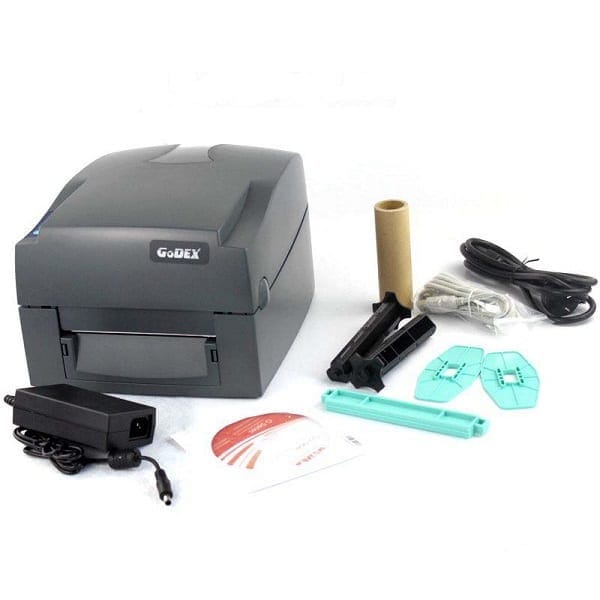
Máy in mã vạch là thiết bị không thể thiếu trong bán lẻ, kho vận và sản xuất. Tuy nhiên, với người mới, việc cài đặt ban đầu có thể gây khó khăn nếu không nắm rõ các bước.
Bài viết này sẽ hướng dẫn bạn cách cài đặt máy in mã vạch từ A–Z, giúp bạn nhanh chóng đưa máy vào sử dụng.
1. Chuẩn bị trước khi cài đặt
Trước khi bắt đầu, bạn cần chuẩn bị:
- Máy in mã vạch
- Giấy in tem nhãn (decal)
- Ribbon mực (nếu là máy in truyền nhiệt)
- Máy tính (Windows/Mac)
- Cáp kết nối (USB/LAN/Bluetooth)
📌 Lưu ý: Đảm bảo các thiết bị đầy đủ để tránh gián đoạn trong quá trình cài đặt.
2. Lắp giấy và mực in đúng cách
🔹 Lắp giấy in
- Mở nắp máy
- Đặt cuộn giấy vào đúng vị trí
- Luồn giấy qua đầu in
- Căn chỉnh thanh giữ giấy cho vừa khổ
🔹 Lắp ribbon (nếu có)
- Lắp cuộn ribbon vào trục
- Kéo ribbon qua đầu in và cố định vào lõi cuốn
- Đảm bảo ribbon căng, không bị nhăn
📌 Nếu lắp sai → máy sẽ in mờ hoặc không in được.
3. Kết nối máy in với máy tính
Có 3 cách kết nối phổ biến:
🔌 USB (phổ biến nhất)
- Cắm cáp USB vào máy tính
- Máy sẽ tự nhận (hoặc cần cài driver)
🌐 LAN (mạng nội bộ)
- Kết nối dây mạng
- Cài đặt IP cho máy in
📶 Bluetooth/WiFi
- Kết nối không dây
- Phù hợp với máy in di động
4. Cài đặt driver máy in
Driver giúp máy tính nhận diện và điều khiển máy in.
Các bước:
- Tải driver từ website hãng (Zebra, TSC, Godex…)
- Chạy file cài đặt
- Chọn đúng model máy in
- Hoàn tất cài đặt
📌 Sau khi cài xong, kiểm tra trong Devices and Printers.
5. Cài đặt khổ giấy và thông số in
Đây là bước quan trọng để in đúng kích thước tem.
Thiết lập cơ bản:
- Kích thước tem (ví dụ: 50×30 mm)
- Loại giấy (gap/continuous)
- Tốc độ in (speed)
- Độ đậm (darkness)
📌 Cài sai → in lệch tem hoặc sai nội dung.
6. Căn chỉnh giấy (Calibration)
Calibration giúp máy nhận diện đúng khoảng cách giữa các tem.
Cách thực hiện:
- Nhấn giữ nút Feed trên máy
- Hoặc thực hiện trong driver
📌 Nên làm sau mỗi lần thay giấy.
7. Cài phần mềm in mã vạch
Một số phần mềm phổ biến:
- Bartender
- Zebra Designer
- GoLabel
Cách sử dụng cơ bản:
- Chọn máy in đã cài
- Tạo khổ tem
- Thêm mã vạch, chữ, logo
- In thử
8. In test và kiểm tra
Trước khi sử dụng chính thức:
✔ In thử 1–2 tem
✔ Kiểm tra độ sắc nét
✔ Dùng máy quét để test mã vạch
📌 Nếu lỗi → điều chỉnh lại nhiệt, tốc độ hoặc căn giấy.
🔎 Những lỗi thường gặp khi cài đặt
| Lỗi | Nguyên nhân | Cách khắc phục |
|---|---|---|
| Máy không nhận | Chưa cài driver | Cài lại driver |
| In lệch tem | Sai khổ giấy | Cài lại kích thước |
| In mờ | Nhiệt thấp | Tăng darkness |
| Kẹt giấy | Lắp sai giấy | Lắp lại đúng |
📌 Kết luận
Cài đặt máy in mã vạch không quá phức tạp nếu bạn làm đúng quy trình:
✅ Lắp giấy và mực đúng cách
✅ Kết nối và cài driver chuẩn
✅ Cài đặt khổ giấy chính xác
✅ In test trước khi sử dụng
👉 Chỉ cần thực hiện đầy đủ các bước trên, bạn có thể tự cài đặt máy in mã vạch nhanh chóng mà không cần kỹ thuật viên.
© mavachthaibinh.com - All rights reserved


