Hướng Dẫn Sử Dụng Phần Mềm Thiết Kế Tem Nhãn BarTender Từ A-Z
Để tạo ra những chiếc tem nhãn mang đậm dấu ấn thương hiệu và chứa đầy đủ thông tin chuẩn xác, bạn không chỉ cần một chiếc máy in tốt mà còn cần một phần mềm thiết kế mạnh mẽ. Trong thế giới in ấn công nghiệp và bán lẻ, BarTender luôn được xem là “tiêu chuẩn vàng”. Trong bài viết này, các chuyên gia từ Mã Vạch Thái Bình sẽ hướng dẫn bạn cách làm chủ phần mềm BarTender để phục vụ nhu cầu in mã vạch một cách chuyên nghiệp nhất.
Tại Sao Nên Chọn BarTender Để Thiết Kế Tem Nhãn?
Trên thị trường có khá nhiều ứng dụng hỗ trợ in ấn, nhưng BarTender (của Seagull Scientific) vẫn chiếm vị trí độc tôn nhờ những ưu điểm vượt trội:
Giao diện trực quan: Tương tự như Microsoft Word, BarTender cực kỳ dễ làm quen ngay cả với những người không rành về công nghệ.
Tương thích mọi thiết bị: Hỗ trợ driver cho hàng ngàn dòng máy in tem nhãn khác nhau như Zebra, Godex, TSC, Xprinter…
Tích hợp dữ liệu linh hoạt: Cho phép kết nối và in hàng loạt từ cơ sở dữ liệu Excel, SQL, Access, giúp tiết kiệm thời gian nhập liệu thủ công.
Hỗ trợ đa dạng mã vạch: Cung cấp sẵn hàng trăm định dạng mã vạch tiêu chuẩn quốc tế như Code 128, Code 39, EAN-13, QR Code, Data Matrix…
Các Bước Thiết Kế Tem Nhãn Cơ Bản Trên BarTender
Việc tạo ra một chiếc tem nhãn tùy chỉnh không hề phức tạp nếu bạn làm theo 4 bước cơ bản sau:
Bước 1: Thiết lập kích thước trang in (Page Setup)
Đây là bước quan trọng nhất để tem in ra không bị lệch.
Mở BarTender, chọn Start a new BarTender document -> Blank Template.
Chọn máy in bạn đang sử dụng từ danh sách.
Ở mục Page Size, bạn cần nhập kích thước chính xác của cuộn giấy decal đang dùng (Ví dụ: tem siêu thị thường là 35x22mm). Đo chiều rộng (Width) và chiều cao (Height) của con tem để điền vào hệ thống.
Ở mục Layout, thiết lập số lượng tem trên một hàng (Ví dụ: decal 3 tem 1 hàng thì điền số 3 vào Columns).
Bước 2: Thêm nội dung văn bản (Text)
Nhấn vào biểu tượng chữ “A” (Text) trên thanh công cụ và click vào vùng trắng của con tem.
Nhập các thông tin cần thiết như: Tên sản phẩm, giá tiền, kích cỡ, thành phần…
Bạn có thể tùy ý thay đổi phông chữ, kích thước và in đậm/in nghiêng giống hệt như đang dùng Word.
Bước 3: Chèn mã vạch (Barcode)
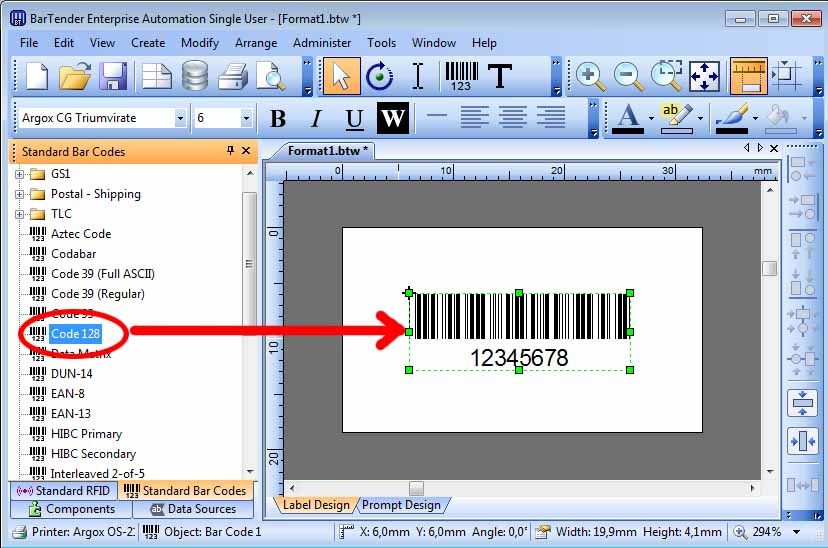
Nhấn vào biểu tượng Mã vạch trên thanh công cụ.
Chọn loại mã vạch bạn muốn sử dụng (thông dụng nhất là Code 128 cho mã nội bộ hoặc QR Code cho liên kết web).
Click đúp vào dải mã vạch vừa tạo để thay đổi dãy số bên dưới theo mã sản phẩm của bạn.
Bước 4: Chèn hình ảnh và logo
Để tăng tính chuyên nghiệp, hãy chèn thêm logo thương hiệu bằng cách nhấn vào biểu tượng Picture -> Insert from File.
Lưu ý: Vì máy in mã vạch đa số in đơn sắc (đen trắng), hãy chuyển logo của bạn sang định dạng đen trắng (Monochrome) trước khi chèn để hình ảnh in ra được sắc nét nhất.
Một Số Lưu Ý Để Bản In Luôn Hoàn Hảo
Lưu file định dạng chuẩn: Sau khi thiết kế xong, hãy lưu file (.btw) lại để lần sau chỉ việc mở lên, thay đổi mã hàng và in, không cần phải thiết kế lại từ đầu.
In thử (Test Print): Luôn in thử 1-2 tem trước khi bấm in hàng loạt để kiểm tra xem chữ có bị tràn viền hay mã vạch có đọc được bằng máy quét hay không.
Nếu bạn gặp khó khăn trong quá trình cài đặt phần mềm hoặc không thể kết nối với cơ sở dữ liệu Excel, đừng ngần ngại liên hệ với bộ phận kỹ thuật của Mã Vạch Thái Bình. Khi mua thiết bị và vật tư in mã vạch tại đơn vị chúng tôi, khách hàng sẽ được hỗ trợ cài đặt BarTender và thiết kế sẵn các form mẫu tem nhãn hoàn toàn miễn phí!
© mavachthaibinh.com - All rights reserved